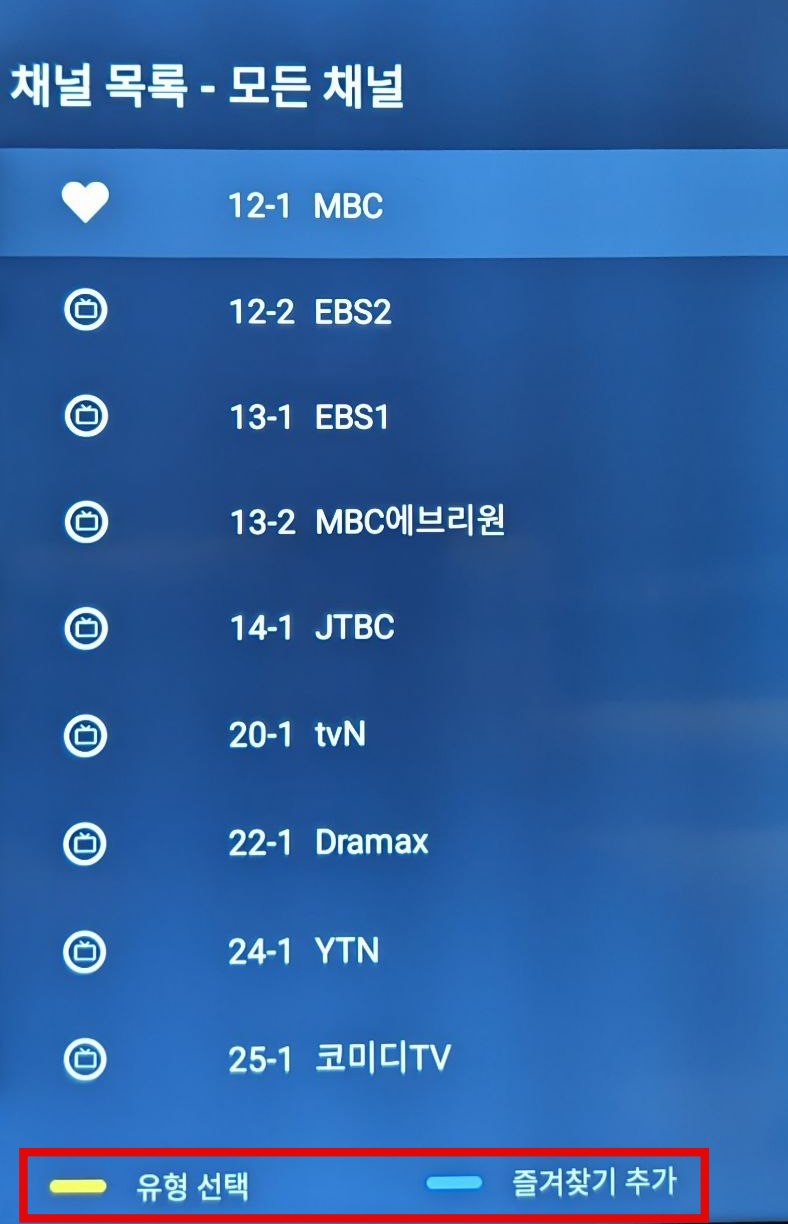
IPTV에 채널 숨김 기능은 범용 리모콘으로 설정할 수 있지만, 선호 채널을 등록하는 기능이나 전체 재널/선호 채널 모드 변경은 전용 리모콘의 노랑 버튼이나 파랑 버튼 등을 눌러야 기능 선택을 할 수 있다. 부득이 버튼 매퍼 앱에서 선호 채널 버튼을 할당하는 방법을 찾아 보았다. (웬일로 이번에는 이걸 3년 넘게 찾아보지 않고 버티다 이제야 찾아봤네?)
안드로이드 기기에서 adb 명령을 수행하는 간편한 방법을 찾았다.
- 안드로이드 폰(또는 태블릿)에서 [Play 스토어] 앱을 실행한 다음 [ADB Shell]을 찾아서 설치한다.
- 안드로이드TV의 리모콘 설정 버튼을 눌러 네트워크에 들어가서 현재 TV에 연결된 IP 주소(예: 192.168.?.???)를 확인한다.
- 안드로이드 폰에서 설치한 [ADB Shell – Debug Toolbox] 앱을 실행한다.
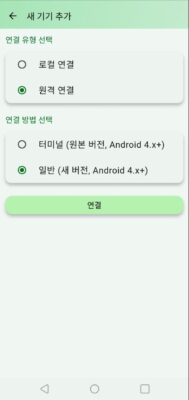
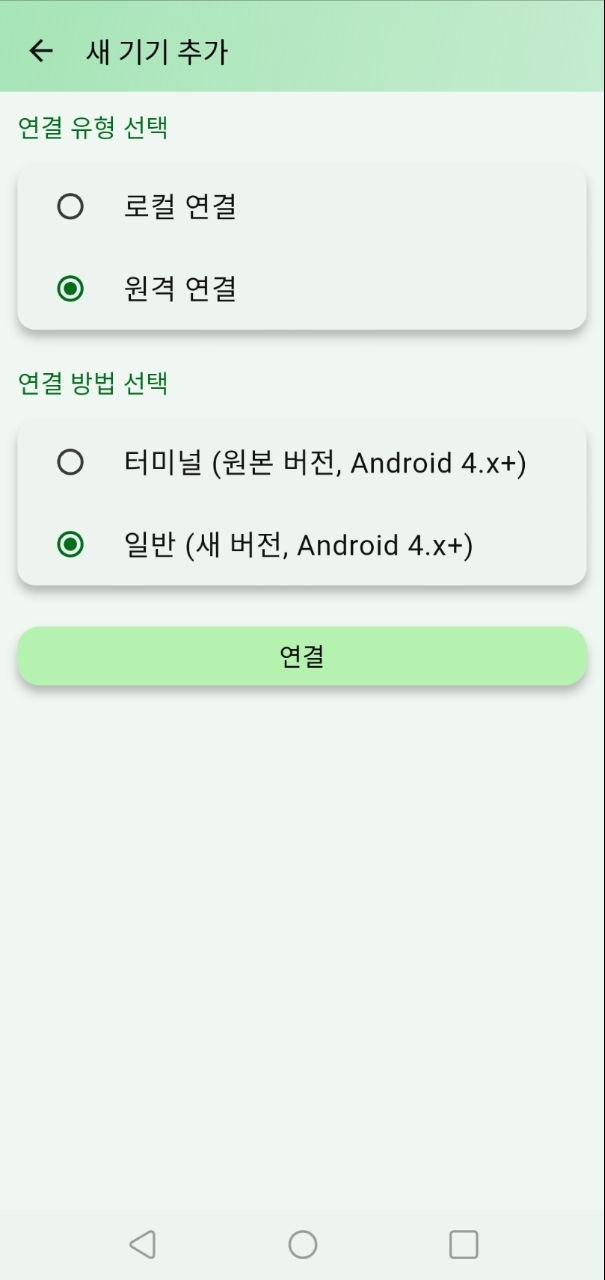
- 화면 우하단의 [+] 아이콘을 누른 후, [원격 연결]을 선택하고 [연결] 버튼을 누른다.
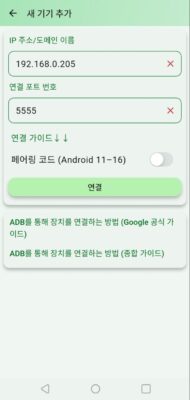
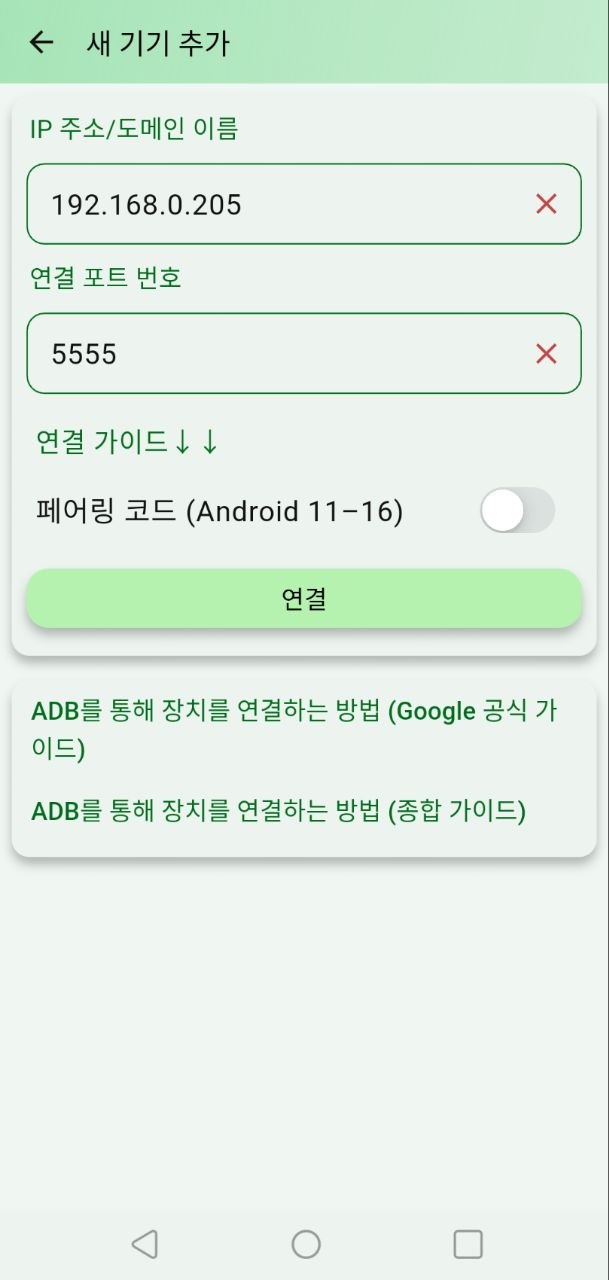
- [페어링] 항목은 끄고, 안드로이드TV의 네트워크 IP 주소(예: 192.168.0.205)를 입력한다.
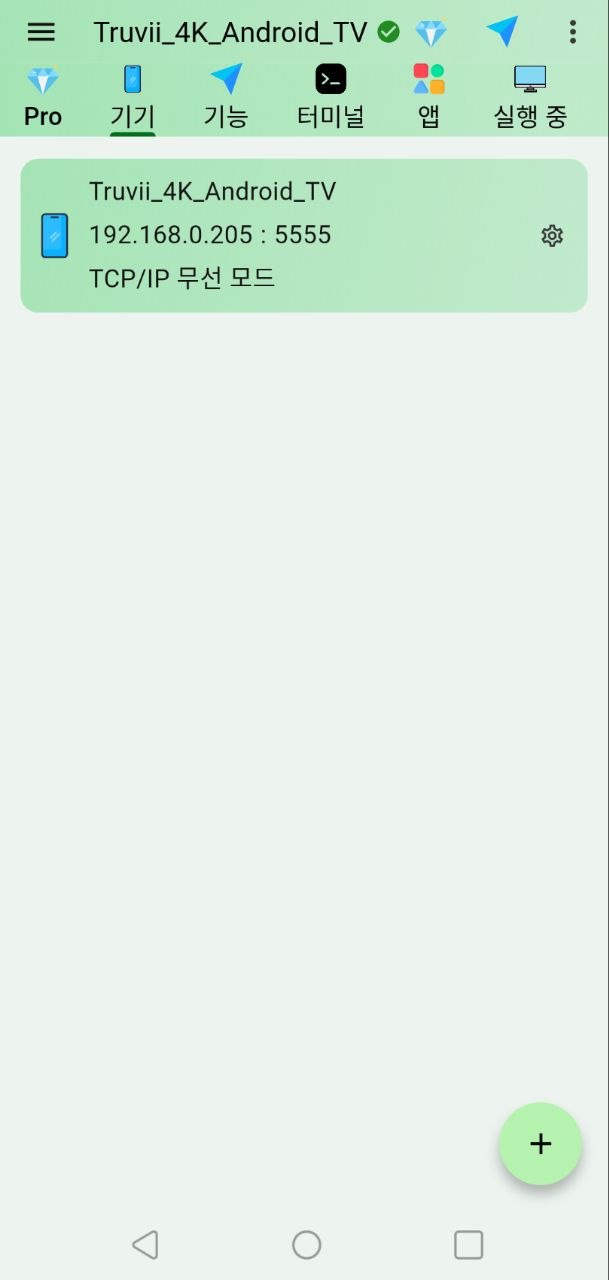
- [기기] 항목에 연결된 안드로이드TV 이름이 나오면, 한 손가락으로 탭하여 장치를 연결한다.
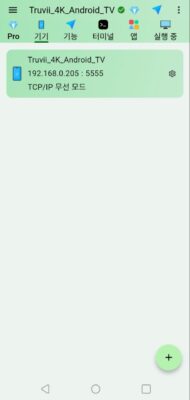
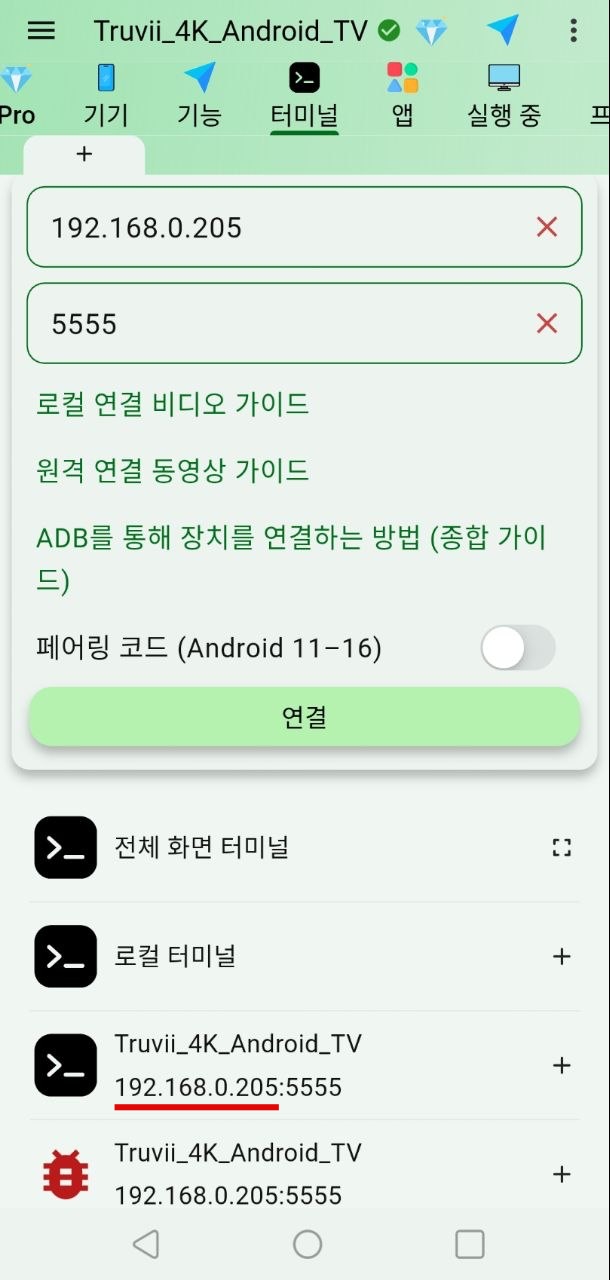
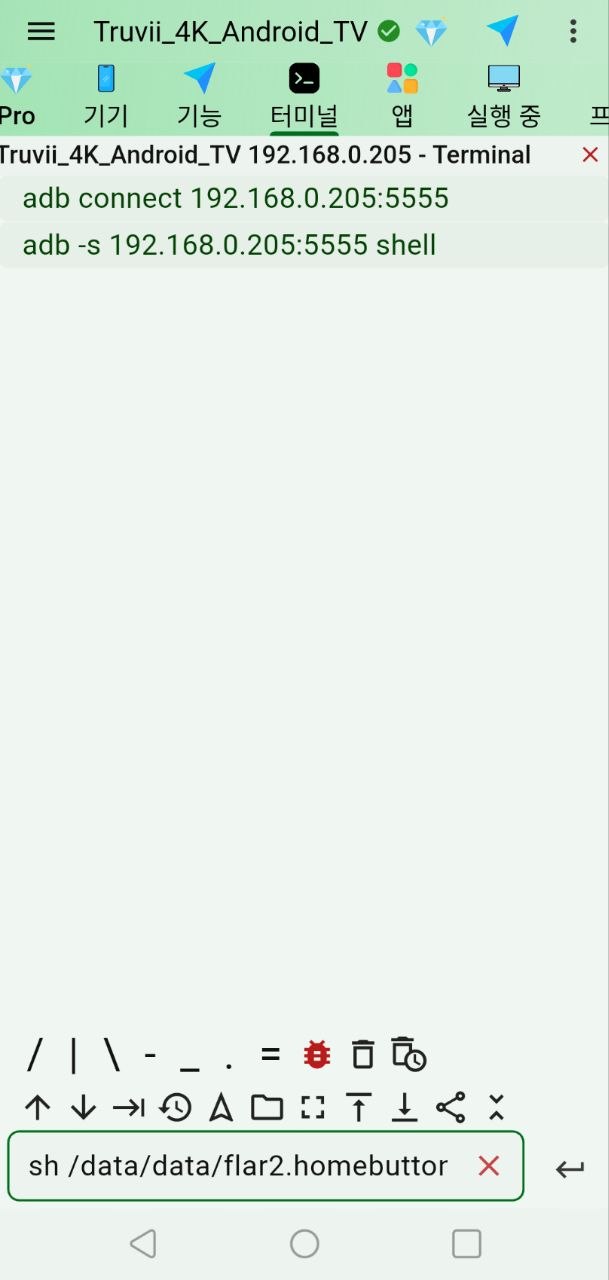
- [터미널] 탭을 선택한 다음, 연결된 TV 이름과 IP 주소가 표시된 항목을 선택한다.
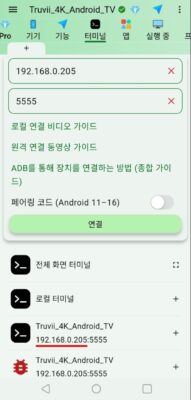
- “adb connect 192.168.0.205:5555″로 연결되었다는 표시가 나타나면,
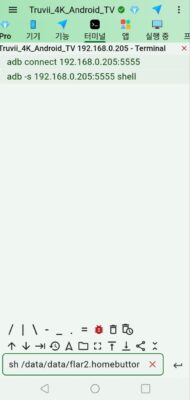
하단의 명령어 입력 칸에 adb shell 명령어( sh /data/data/flar2.homebutton/keycode.sh )을 입력한 다음 엔터 키를 누른다.
(이미 adb shell로 들어왔으므로, 명령어에는 “adb shell”은 빼고 입력한다.)
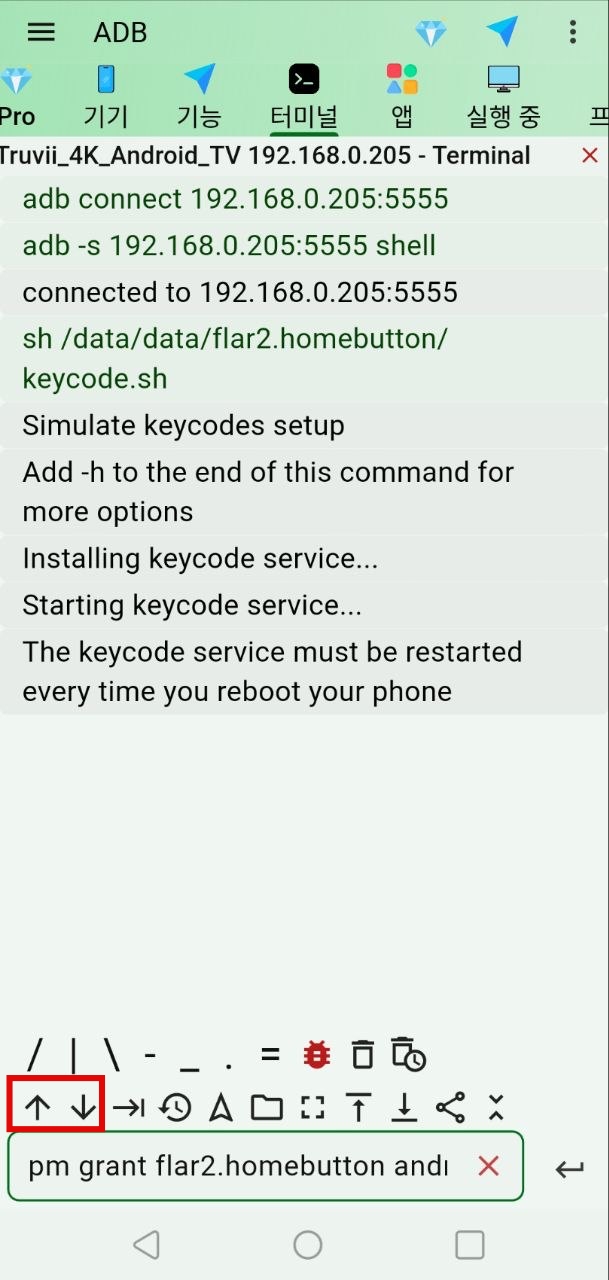
- 하단의 셀 명령어 입력 칸에 adb shell 명령어( pm grant flar2.homebutton android.permission.WRITE_SECURE_SETTINGS )을 입력한 다음 엔터 키를 누른다.
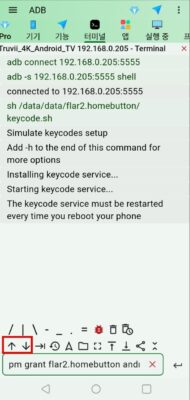
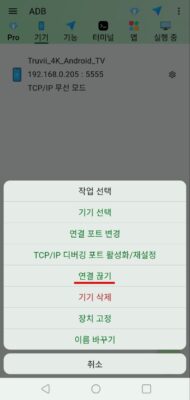
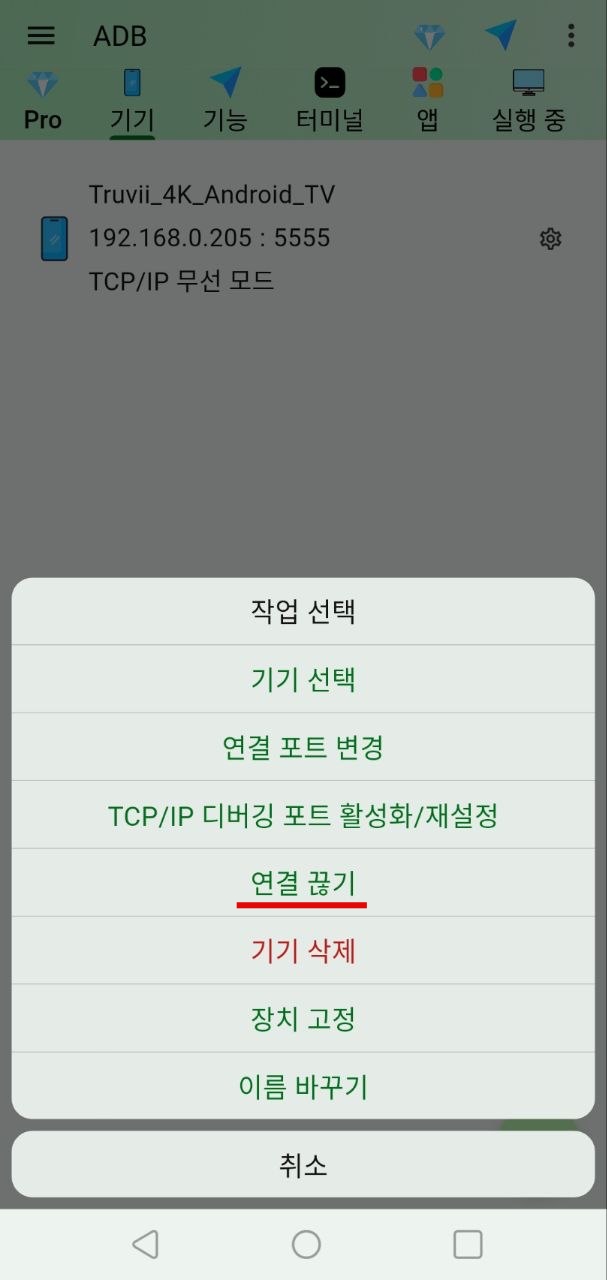
한 번 입력한 긴 셀 명령어는 매번 입력하지 않고 입력 칸 위쪽에 있는 화살표 위/아래 아이콘을 눌러보면 순차적으로 표시된다. 원하는 명령어가 나타나면 엔터 키만 누르면 그 명령이 수행된다. - 버튼 매퍼 어드밴스드 기능을 사용하기 위한 adb shell 명령어를 수행했으면, adb shell 앱에서 안드로이드TV와의 무선 연결을 끊는다.
- 이제 안드로이드TV에서 버튼 매퍼의 어드밴스드 기능으로 TV 리모콘의 임의의 버튼에 안드로이드의 KEYCODE를 숫자나 키 이름을 지정하면, TV 리모콘에 없는 버튼 기능을 사용할 수 있게 된다.
거듭 말하지만, 안드로이드TV를 재시동한 후에는 adb shell 명령어를 수행해야만 버튼 매퍼의 어드밴스드 기능의 효력이 나타난다는 점이 조금 불편하지만, 그래도 나처럼 있는 기능을 최대치로 활용하지 않으면 게운치 않은 이상한 사람에게는 더할 나위 없이 고마운 기능이다.
TV채널에서 선호 채널 버튼 추가
브랜드 TV를 사면 따라오는 리모콘에는 동그라미 친 버튼과 같이 선호 채널을 선택/추가할 때 사용하는 버튼이 있다.
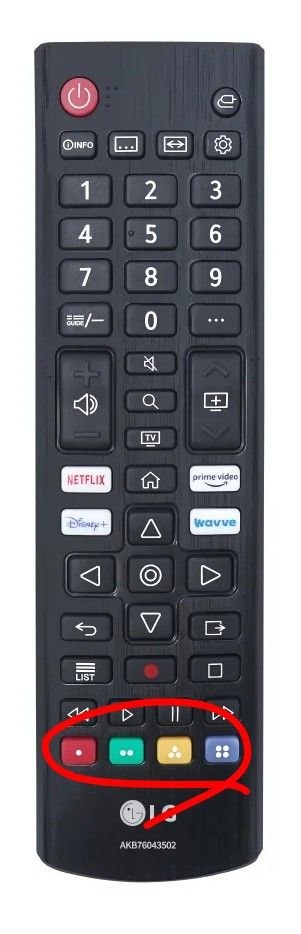
저렴한 TV를 사거나, 리모콘을 분실하여 알리에서 범용 리모콘을 사면 이런 선호 채널을 추가/선택할 때 사용하는 버튼이 없다. 이럴 때 또 버튼 매퍼 앱으로 선호 채널 버튼을 할당해 주면 사용할 수 있다 — 어이그, 징허다 ~~ 어쩌겠어, 제조사도 모르는 40인치 UHD TV가 남는다며 주는데 잘 써야지^^
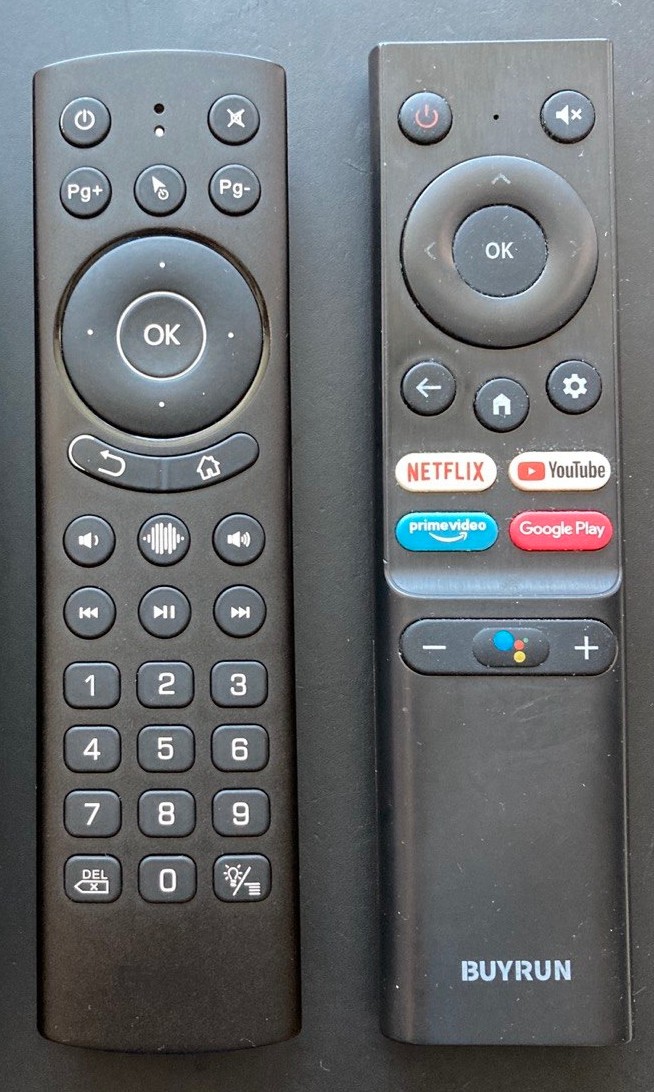
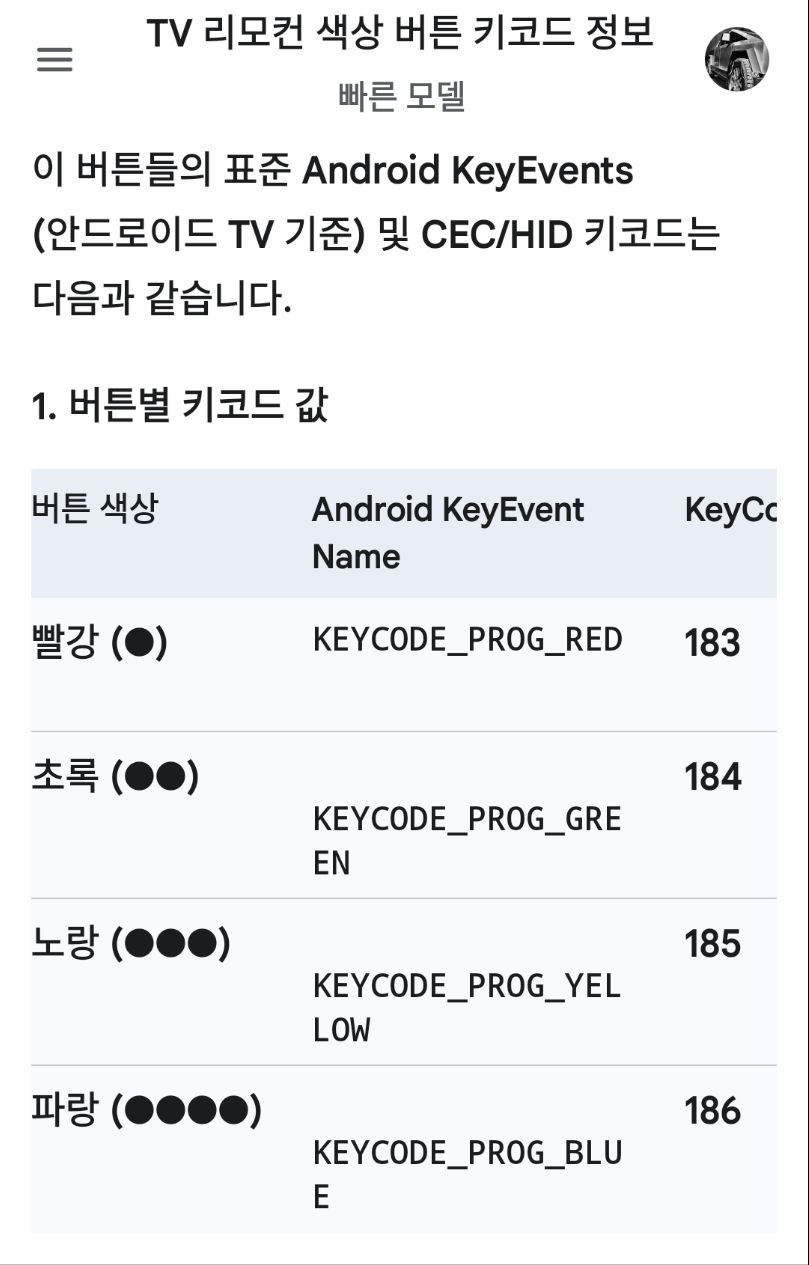
채널 유형 선택(노랑 버튼)은 185, 선호 채널 추가(파랑 버튼)는 186을 버튼 매퍼의 어드밴스드 메뉴에 들어가서 할당한 리모콘 버튼을 선택하고 거기에 이 두 가지 숫자를 입력하여 할당하면 사용할 수 있게 된다.